
Convertisseur en ligne gratuit de CUR en ANI
Comment convertir cur en ani. Créer des curseurs Windows animés à partir de curseurs normaux. Convertisseurs disponibles de cur en ani.
Convertir CUR en ANI en ligne - gratuit
Votre fichier est traité instantanément et supprimé dès que vous le téléchargez.
Importer un fichier depuis une URL
Collez un lien direct vers le fichier. Nous le téléchargeons sur notre serveur et il est converti exactement comme un fichier envoyé.
Comment ça marche
-
1/3
Téléversez votre fichier .cur
Cliquez pour sélectionner le fichier que vous souhaitez convertir ou faites-le simplement glisser dans la zone indiquée.
-
2/3
Lancez la conversion .cur vers .ani
Une fois le fichier téléversé, cliquez sur convertir dès que vous êtes prêt.
-
3/3
Téléchargez le fichier .ani converti
Le résultat de la conversion est prêt à être téléchargé.
Comment convertir cur en fichier ani
- Graphiques
- Notes: 4.0/5
Convertir un fichier curseur statique (.cur) en un curseur animé (.ani) peut être un moyen de personnaliser votre expérience Windows. Bien que les deux formats de fichiers soient utilisés pour les curseurs de souris sur Windows, leurs objectifs diffèrent : les fichiers .cur contiennent une seule image de curseur (statique), tandis que les fichiers .ani contiennent plusieurs images qui défilent dans une animation. Voici un aperçu du processus pour convertir un fichier .cur en .ani.
Différence entre les formats CUR et ANI
- CUR est un format de curseur à image unique souvent utilisé pour les pointeurs et les icônes simples.
- ANI est un format de curseur animé contenant plusieurs images affichées séquentiellement. L'extension .ani (abréviation de « curseur animé ») est un format reconnu par Microsoft Windows. Windows offre une fonctionnalité intégrée pour charger et animer ces fichiers au sein de son système d'exploitation.
Parce que les fichiers .ani nécessitent plusieurs images, il est impossible de directement enregistrer/converter une image .cur en un fichier .ani sans images ou trames supplémentaires. Vous aurez besoin de plusieurs fichiers .cur (ou images de taille similaire) qui créent ensemble une séquence d'animation. Alternativement, vous pouvez générer plusieurs trames à partir d'une seule image en la modifiant légèrement trame par trame.
Si vous souhaitez créer ou utiliser des curseurs animés, Microsoft Windows est la plateforme principale (et essentiellement la seule) qui prend en charge les fichiers *.ani nativement. Bien que macOS permette un certain degré de personnalisation via des applications tierces ou des superpositions, il ne peut pas lire ou appliquer directement des fichiers .ani pour le curseur du système.
Choisir un éditeur de curseur de souris
Pour créer des curseurs animés, vous avez besoin d'un logiciel spécialisé. Voici deux options populaires :
- RealWorld Cursor Editor (gratuit) vous permet de créer des curseurs statiques et animés à partir de zéro ou en important des fichiers image et en personnalisant le thème des curseurs Windows.
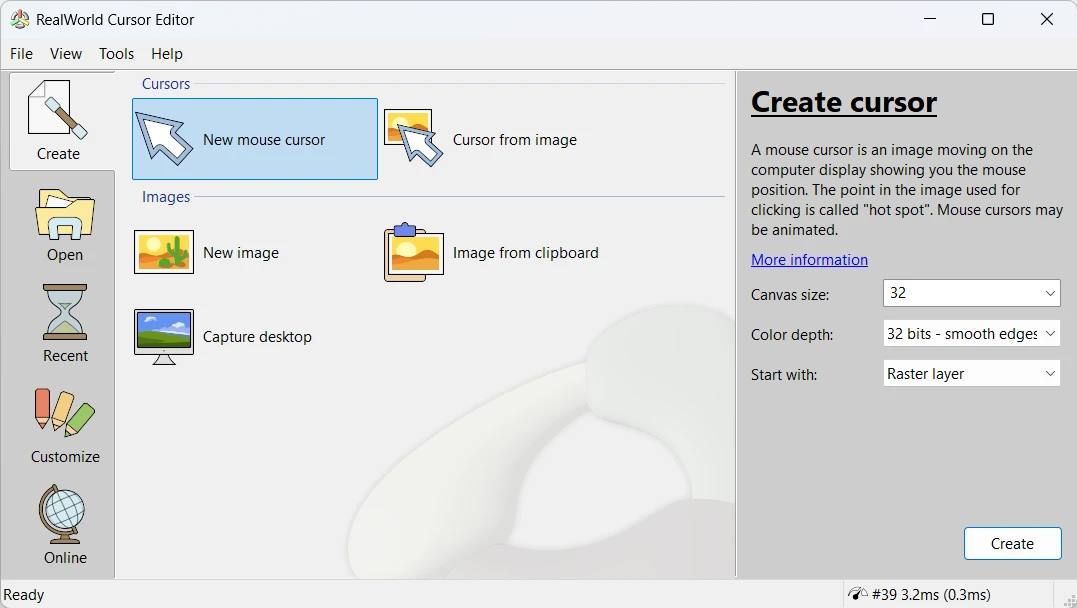
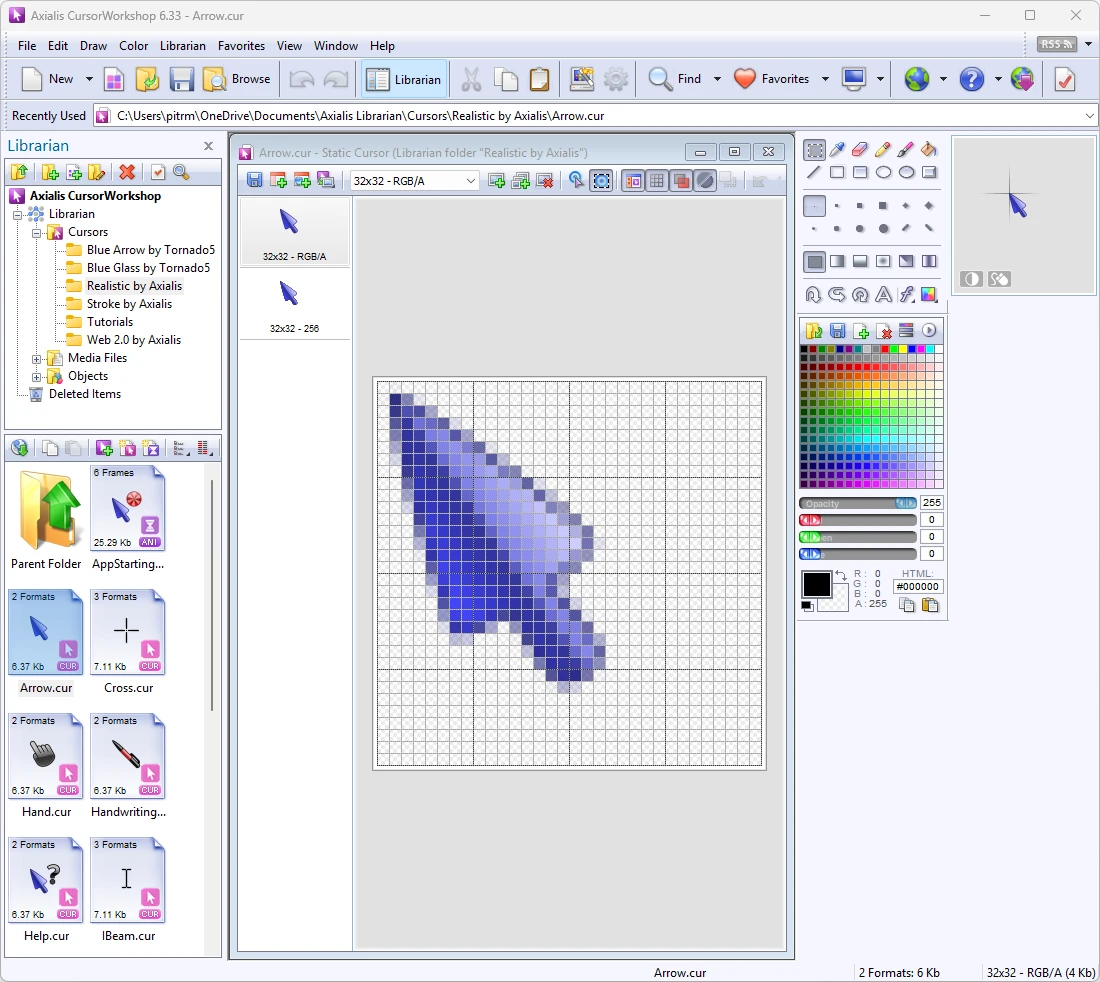
- Axialis CursorWorkshop (payant) propose des fonctionnalités avancées de design d'icônes et de curseurs, y compris des outils d'animation.
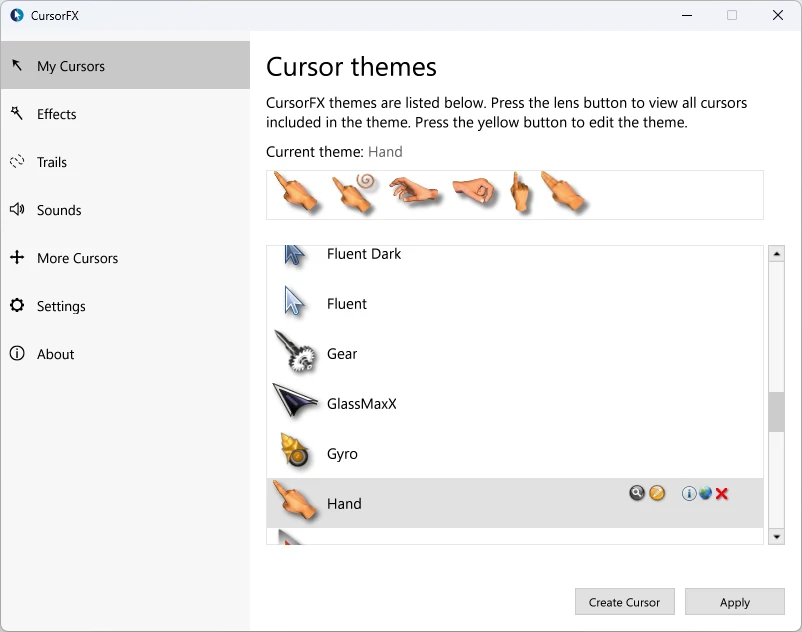
- Stardock CursorFX, ou dans le cadre du bundle ObjectDesktop (payant) - modifiez les curseurs de souris dans le thème Windows, créez les vôtres, animez et téléchargez des milliers de curseurs de souris.
Créer ou collecter des trames pour les curseurs
Pour construire un curseur animé, vous avez besoin d'au moins deux trames :
- Importez un ou plusieurs fichiers .cur (ou des images comme .png, .bmp, etc.) dans votre éditeur de curseur.
- Éditez ou dessinez de nouvelles trames si vous voulez une animation plus fluide.
- Organisez les trames de façon logique (par exemple, chaque trame montrant un changement léger par rapport à la précédente).
Exporter au format de curseur animé .ani
- Ouvrez ou démarrez un nouveau projet de curseur animé dans le logiciel choisi.
- Ajoutez des trames en important vos fichiers .cur ou en créant de nouvelles trames.
- Définissez le temps d'affichage de chaque trame.
- Prévisualisez l'animation pour vous assurer qu'elle correspond à vos attentes.
- Enregistrez (ou exportez) le projet en tant que fichier .ani.
Appliquer votre curseur animé dans les paramètres Windows
Après avoir enregistré votre nouveau fichier .ani, vous pouvez le définir comme curseur :
- Ouvrez les Paramètres Windows → Bluetooth & appareils (ou Appareils sur les anciennes versions de Windows) → Souris.
- Paramètres supplémentaires de la souris (généralement trouvé sur le côté droit ou en bas).
- Onglet Pointeurs dans la boîte de dialogue Propriétés de la souris.
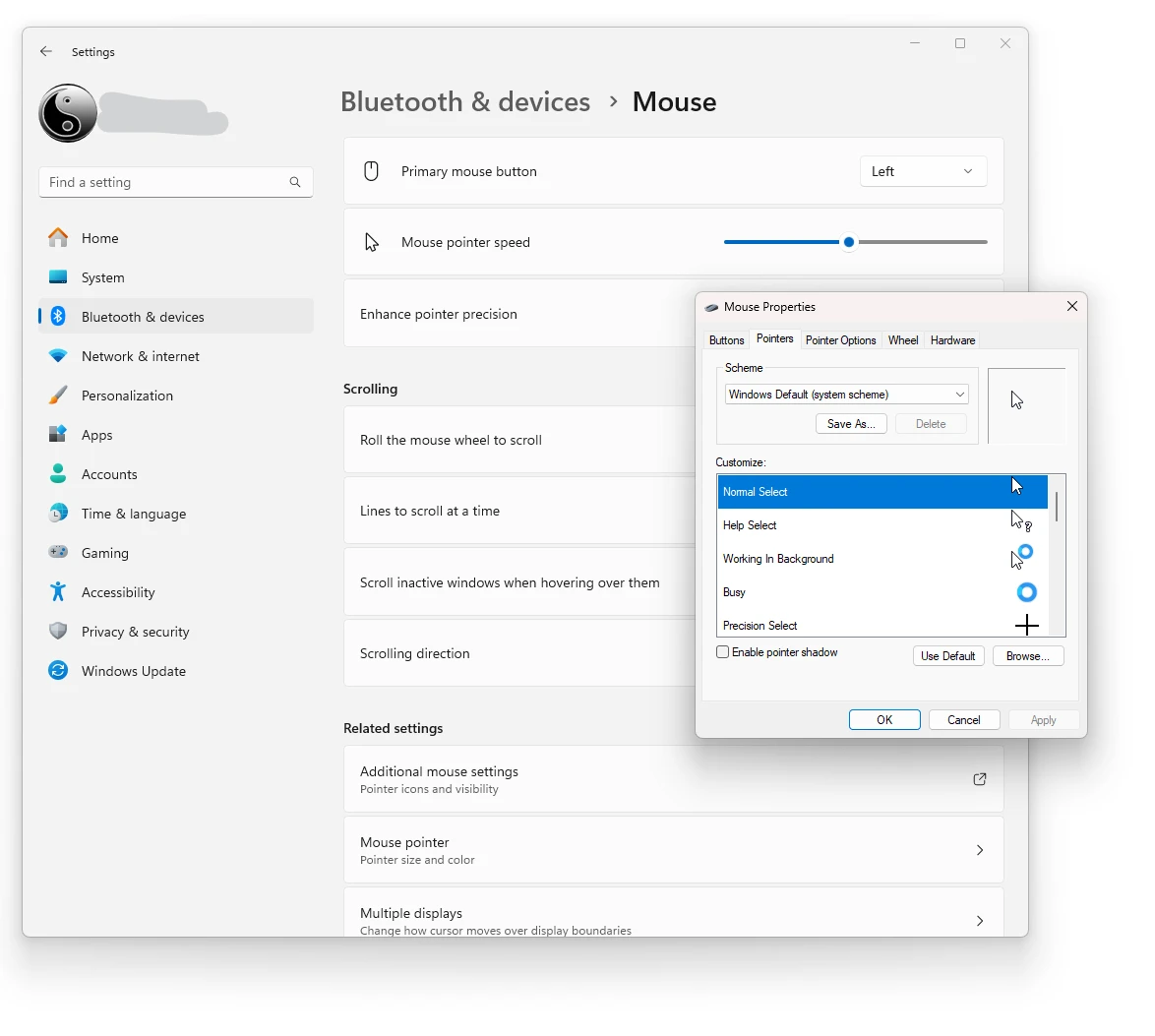
- Parcourir pour sélectionner votre nouveau fichier .ani pour le rôle de curseur approprié.
- Cliquez sur OK ou Appliquer pour confirmer.
Comparaison du format CUR vs ANI
Comparaison entre les formats CUR et ANI sur les propriétés les plus importantes pour cette conversion.
| Propriété | .CUR Windows Cursor | .ANI Windows Animated Cursor |
|---|---|---|
| Compression | Non compressé | Non compressé |
| Transparence | Oui | Oui |
| Animation | Non | Oui |
| Calques | Non | Non |
| Profondeur de couleur | Couleur vraie avec alpha (32 bits) | Indexé (256 couleurs) |
| Support des métadonnées | Basique | Basique |
| S’ouvre dans un navigateur web | Non | Non |
| Taille de fichier typique | Très petit | Petit |
| Norme ouverte | Partiellement ouvert | Partiellement ouvert |
| Idéal pour | Icônes | Icônes |
| Date d’introduction | 1990 | — |
| Développeur | Microsoft | Microsoft |
| Type MIME | image/x-win-bitmap | — |
Logiciel suggéré pour convertir cur en ani


Questions fréquentes
Le convertisseur CUR en ANI est-il gratuit ?
Oui, la conversion de CUR en ANI sur 101convert.com est entièrement gratuite. Aucune inscription, adresse e-mail ou installation n'est requise. Si vous avez besoin d'une limite de taille de fichier plus élevée ou souhaitez convertir plusieurs fichiers à la fois, consultez nos formules.
Quelle taille mon fichier CUR peut-il avoir ?
Vous pouvez téléverser des fichiers CUR jusqu'à 5 Mo et convertir jusqu'à 100 fichiers à la fois en un seul lot.
Qu'advient-il de mes fichiers téléversés ?
Les fichiers sont traités automatiquement et supprimés de nos serveurs quelques minutes après la conversion. Nous ne consultons ni ne partageons jamais vos fichiers.
Dois-je installer un logiciel pour convertir CUR en ANI ?
Non. La conversion de CUR en ANI s'effectue entièrement en ligne dans votre navigateur et fonctionne sous Windows, Mac, Linux, Android et iPhone.
La conversion a-t-elle échoué ?
Dans la plupart des cas, la cause est un format de fichier incorrect. Importez un fichier CUR valide pour cette conversion de CUR en ANI. Il peut aussi arriver que le problème vienne de notre côté. Nous analysons les échecs de conversion récurrents et désactivons ou réparons le convertisseur si nous détectons un défaut.
La conversion de CUR en ANI rend-elle mon curseur animé ?
Non, la conversion d’un seul fichier CUR crée généralement un curseur ANI à une seule image, qui paraîtra donc statique. L’animation nécessite plusieurs images de curseur et des informations de temporisation.
La transparence et le point actif du curseur sont-ils conservés lors de la conversion de CUR en ANI ?
Ils peuvent être conservés, car les images des frames ANI sont basées sur des images de curseur, mais cela dépend du convertisseur. Si les données du point actif ne sont pas transférées, le pointeur peut cliquer ou pointer à côté de l’emplacement prévu.
La conversion de CUR en ANI réduit-elle la qualité de l’image ?
Généralement non, car les deux formats stockent des images de curseur au lieu de les convertir dans un autre type raster. La qualité peut changer si la conversion redimensionne le curseur, modifie sa profondeur de couleur ou supprime la transparence.
Pourquoi mon curseur ANI converti ne fonctionne-t-il pas ou ne s’anime-t-il pas dans Windows ?
Un ANI à une seule image peut fonctionner tout en paraissant immobile, tandis qu’une structure de frames non valide, des données de temporisation manquantes ou une image de curseur non prise en charge peuvent empêcher le chargement du fichier. L’ANI doit contenir des frames de curseur correctement formatées et des métadonnées d’animation.