Convertir HDD en VDI
Comment convertir des fichiers de disque virtuel hdd de Parallels au format VDI de VirtualBox.
Créer des fichiers VDI en ligne
Nous ne savons pas encore lire les fichiers HDD, cette conversion n’est donc pas proposée. Si vous pouvez exporter votre travail dans l’un de ces formats ou d’autres, nous en ferons un VDI :
Vous voulez convertir HDD en VDI ?
Dites-le-nous. Nous choisissons les prochaines conversions à ajouter selon l'intérêt.
Comment convertir hdd en fichier vdi
- Virtualisation
- Notes: 5.0/5
Images de disque virtuel (VDI) sont utilisées par VirtualBox, tandis que les fichiers HDD sont un format de disque virtuel courant pour Parallels Desktop. Si vous passez d'une plateforme de virtualisation à une autre ou si vous devez utiliser un fichier HDD dans VirtualBox, vous pouvez le convertir en fichier VDI. Vous pouvez convertir des fichiers de disque virtuel d'autres logiciels en utilisant les outils intégrés de VirtualBox et des utilitaires tiers.
Quels sont les formats HDD et VDI?
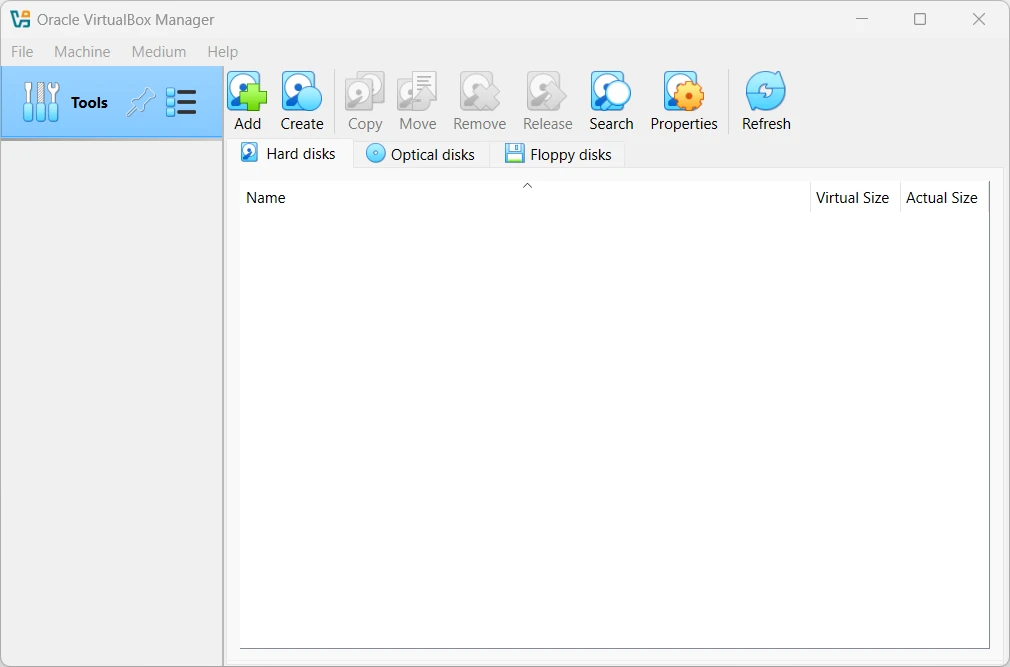
Les fichiers HDD sont le format de disque virtuel utilisé par Parallels Desktop, contenant le système d'exploitation et les données de la machine virtuelle (VM). Les fichiers VDI, en revanche, sont le format de disque virtuel natif pour VirtualBox. Convertir ces fichiers assure la compatibilité lors du transfert d'une VM d'une plateforme à une autre. En suivant ce guide, vous pouvez faire la transition de vos environnements virtuels entre Parallels Desktop et VirtualBox sans problème.
Étapes pour convertir un HDD en VDI
- Installer VirtualBox - Assurez-vous que VirtualBox est installé sur votre système.
- Confirmez que le fichier HDD est accessible et non corrompu.
- VirtualBox inclut un outil en ligne de commande, VBoxManage, pour gérer les disques virtuels, y compris la conversion de format.
- Localisez le fichier HDD et son chemin pour l'utiliser dans la commande de conversion.
- Ouvrez l'interface en ligne de commande sur votre système. Sur Windows, c'est l'Invite de commandes ; sur macOS et Linux, utilisez le Terminal.
- Exécutez la commande de conversion avec VBoxManage :
VBoxManage clonehd "chemin_source/fichier_source.hdd" "chemin_cible/fichier_cible.vdi" --format vdi- Remplacez
chemin_source/fichier_source.hddpar le chemin complet vers le fichier HDD. - Remplacez
chemin_cible/fichier_cible.vdipar le chemin et le nom de fichier souhaités pour le fichier VDI.
- Remplacez
- Le processus peut prendre du temps, selon la taille du fichier HDD. Pendant la conversion, VBoxManage clone et transforme le format du disque.
- Une fois la conversion terminée, vérifiez l'emplacement cible spécifié pour le fichier VDI. Vous pouvez maintenant l'utiliser pour créer une nouvelle machine virtuelle dans VirtualBox.
L'outil VBoxManage est polyvalent, prenant en charge d'autres formats comme VHD et VMDK, ce qui en fait un choix robuste pour les tâches de virtualisation. Pour éviter toute perte de données, sauvegardez vos fichiers originaux avant la conversion.
Comparaison du format HDD vs VDI
Comparaison entre les formats HDD et VDI sur les propriétés les plus importantes pour cette conversion.
| Propriété | .HDD Parallels Desktop Hard Disk Image | .VDI VirtualBox Virtual Disk Image |
|---|---|---|
| Compression | Les deux | Les deux |
| Démarrable | Oui | Oui |
| Prise en charge du système d’exploitation | Limité | Large |
| Taille de fichier typique | Grand | Très grand |
| Norme ouverte | Non | Non |
| Date d’introduction | — | 2007 |
| Développeur | Parallels, Inc. | Oracle (originally InnoTek / Sun Microsystems) |