
Convertir WOTBREPLAY en MKV
Comment convertir des fichiers WOTBREPLAY en format MKV.
Créer des fichiers MKV en ligne
Nous ne savons pas encore lire les fichiers WOTBREPLAY, cette conversion n’est donc pas proposée. Si vous pouvez exporter votre travail dans l’un de ces formats ou d’autres, nous en ferons un MKV :
Vous voulez convertir WOTBREPLAY en MKV ?
Dites-le-nous. Nous choisissons les prochaines conversions à ajouter selon l'intérêt.
Comment convertir wotbreplay en fichier mkv
- Jeux informatiques
- Aucune note pour l'instant.
Formats de fichier WOTBREPLAY et MKV
Les fichiers WOTBREPLAY sont des fichiers de replay créés par World of Tanks Blitz, un jeu multijoueur en ligne populaire. Ces fichiers stockent des informations sur le gameplay, y compris les mouvements et actions des joueurs, qui peuvent être rejoués dans le jeu. Cependant, les fichiers WOTBREPLAY ne sont pas des fichiers vidéo et ne peuvent pas être lus directement sur des lecteurs multimédias standard.
Les fichiers MKV (Matroska Video) sont des formats de conteneur multimédia qui peuvent contenir un nombre illimité de pistes vidéo, audio, image ou sous-titre dans un seul fichier. Ils sont largement pris en charge et connus pour leurs capacités de lecture vidéo de haute qualité.
Conversion de WOTBREPLAY en MKV
Pour convertir un fichier WOTBREPLAY en un fichier MKV, vous devez d'abord capturer le replay en tant que vidéo. Ce processus implique d'enregistrer l'écran pendant que le replay est joué dans World of Tanks Blitz. Une fois que vous avez la vidéo, vous pouvez la convertir au format MKV.
Étape 1 : Enregistrez le replay du jeu World of Tanks Blitz
Utilisez un logiciel d'enregistrement d'écran comme OBS Studio pour capturer le gameplay. Configurez OBS Studio pour enregistrer votre écran pendant que vous jouez le fichier WOTBREPLAY dans World of Tanks Blitz.
1. Ouvrez OBS Studio.
2. Configurez une nouvelle scène et ajoutez une source de capture d'écran.
3. Définissez le format de la vidéo de sortie de l'enregistrement sur MKV.
3. Démarrez le replay dans World of Tanks Blitz et commencez l'enregistrement dans OBS.
4. Arrêtez l'enregistrement une fois que le replay est terminé.
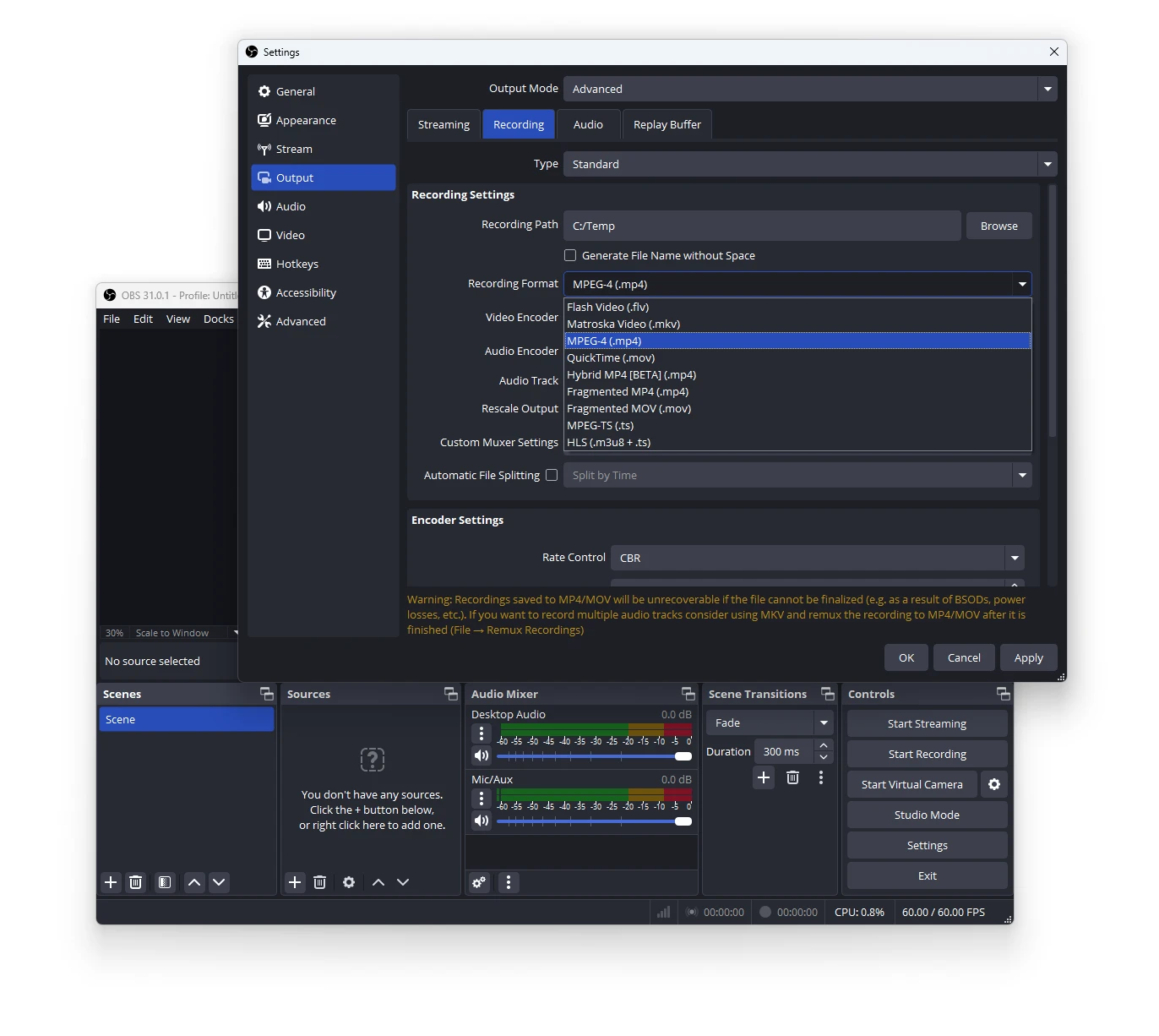
Étape 2 : Convertir la vidéo enregistrée en MKV
Après avoir enregistré le gameplay, si vous n'avez pas configuré MKV comme format de sortie vidéo de l'enregistrement, utilisez un convertisseur vidéo comme HandBrake pour convertir le fichier vidéo au format MKV.
1. Ouvrez HandBrake.
2. Cliquez sur File → Open Source et sélectionnez votre vidéo enregistrée.
3. Choisissez MKV comme format de sortie.
4. Configurez les paramètres vidéo et audio selon les besoins.
5. Cliquez sur Start Encode.
Après ces étapes, vous aurez votre gameplay au format MKV, prêt à être visionné ou partagé.
Les informations sur les extensions et les types de fichiers sont fournies par File-Extensions.org