Convertir WOTBREPLAY en MP4
Comment convertir des fichiers wotbreplay en vidéo mp4 en utilisant le logiciel d'enregistrement d'écran OBS Studio.
Créer des fichiers MP4 en ligne
Nous ne savons pas encore lire les fichiers WOTBREPLAY, cette conversion n’est donc pas proposée. Si vous pouvez exporter votre travail dans l’un de ces formats ou d’autres, nous en ferons un MP4 :
Vous voulez convertir WOTBREPLAY en MP4 ?
Dites-le-nous. Nous choisissons les prochaines conversions à ajouter selon l'intérêt.
Comment convertir wotbreplay en fichier mp4
- Jeux informatiques
- Aucune note pour l'instant.
Fichiers WOTBREPLAY et MP4
Les fichiers WOTBREPLAY sont des fichiers de relecture créés par World of Tanks Blitz, un jeu en ligne multijoueur populaire. Ces fichiers stockent des informations sur le jeu, y compris les mouvements et les actions des joueurs, qui peuvent être rejoués dans le jeu. Cependant, les fichiers WOTBREPLAY ne sont pas des fichiers vidéo et ne peuvent pas être lus directement sur des lecteurs multimédias standards.
MP4 est un format conteneur multimédia numérique le plus couramment utilisé pour stocker des vidéos et de l'audio. Il peut également stocker d'autres données, telles que des sous-titres et des images fixes. Ce format est largement pris en charge par les lecteurs et appareils multimédias.
Comment convertir WOTBREPLAY en MP4
Pour convertir un fichier WOTBREPLAY en un fichier MP4, vous devez capturer la relecture sous forme de vidéo. Ce processus implique de lire le fichier .wotbreplay dans World of Tanks Blitz et de l'enregistrer à l'aide d'un logiciel d'enregistrement d'écran. Voici les étapes à suivre :
- Ouvrez World of Tanks Blitz et chargez le fichier WOTBREPLAY que vous souhaitez convertir.
- Utilisez un outil d'enregistrement d'écran comme OBS Studio pour capturer le gameplay. Configurez OBS Studio pour enregistrer la zone de l'écran où le jeu est affiché.
- Lancez la relecture dans le jeu et simultanément, commencez l'enregistrement dans OBS Studio.
- Une fois la relecture terminée, arrêtez l'enregistrement dans OBS Studio. Le fichier sera enregistré au format MP4.
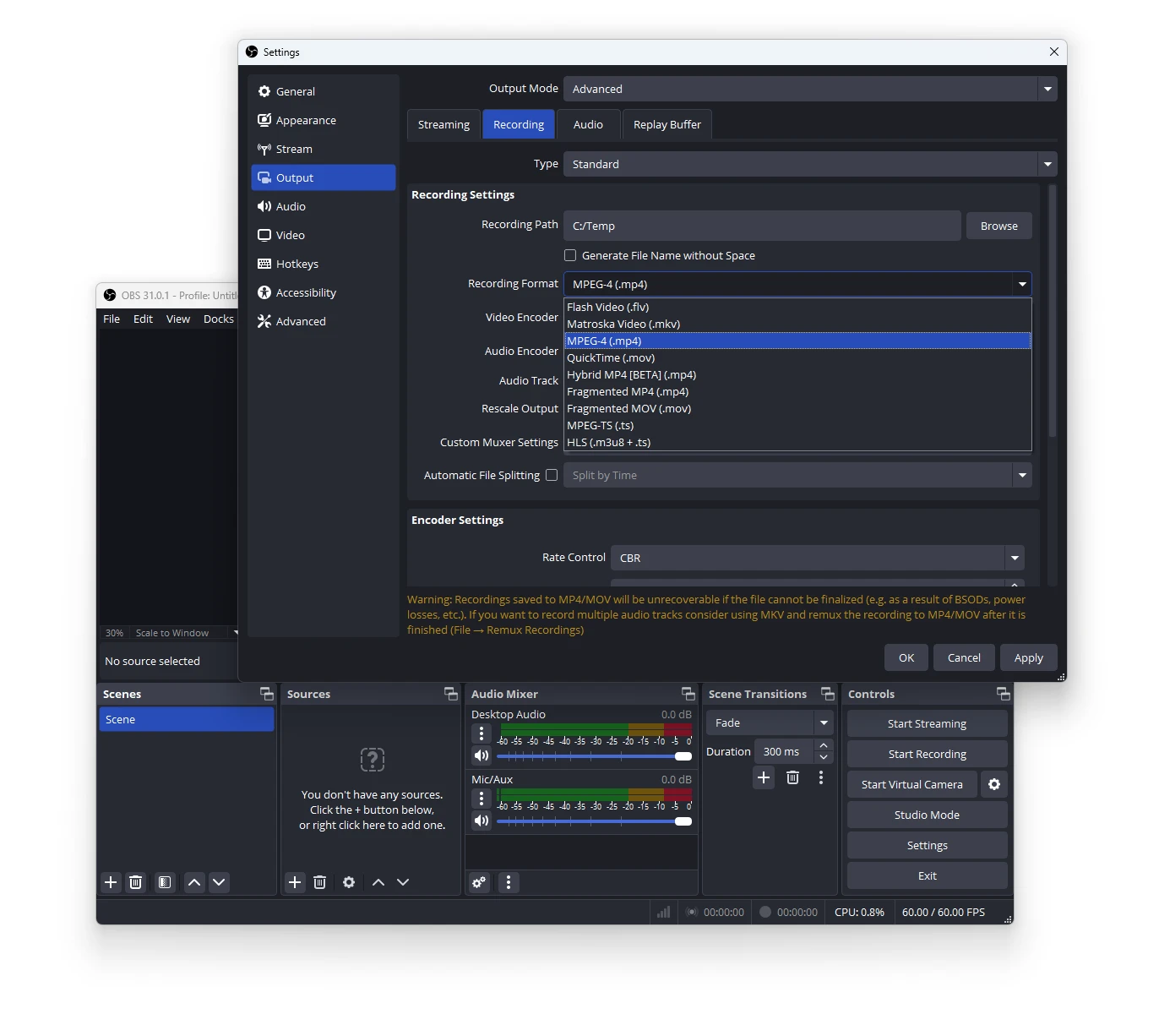
OBS Studio est recommandé pour cette tâche car il est gratuit et open-source, offre des options d'enregistrement de haute qualité, et est disponible pour les plateformes Windows, Mac et Linux.
Pour installer et configurer OBS Studio, suivez ces étapes :
- Téléchargez OBS Studio depuis https://obsproject.com/.
- Installez le logiciel en suivant les instructions à l'écran.
- Configurez les paramètres d'enregistrement pour les optimiser pour l'enregistrement de jeux. Cela implique généralement de définir la résolution vidéo et la fréquence d'images.
Après l'enregistrement, le fichier MP4 peut être édité, partagé ou téléchargé.
Les informations sur les extensions et les types de fichiers sont fournies par File-Extensions.org