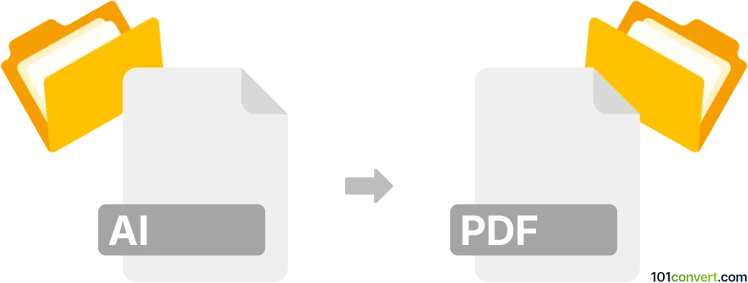
Convertisseur en ligne gratuit de AI en PDF
Convertissez les illustrations AI Adobe Illustrator au format PDF pour les workflows de visualisation, de livraison, d’épreuvage et d’impression.
Convertir AI en PDF en ligne - gratuit
Votre fichier est traité instantanément et supprimé dès que vous le téléchargez.
Importer un fichier depuis une URL
Collez un lien direct vers le fichier. Nous le téléchargeons sur notre serveur et il est converti exactement comme un fichier envoyé.
Comment ça marche
-
1/3
Téléversez votre fichier .ai
Cliquez pour sélectionner le fichier que vous souhaitez convertir ou faites-le simplement glisser dans la zone indiquée.
-
2/3
Lancez la conversion .ai vers .pdf
Une fois le fichier téléversé, cliquez sur convertir dès que vous êtes prêt.
-
3/3
Téléchargez le fichier .pdf converti
Le résultat de la conversion est prêt à être téléchargé.
Comment convertir ai en fichier pdf
- Graphiques
- Aucune note pour l'instant.
Les prestataires d’impression, les clients, les systèmes de gestion documentaire et les appareils exigent souvent le format PDF, car il s’ouvre sans Adobe Illustrator et préserve une mise en page fixe. La conversion d’un fichier .ai crée également une copie pratique pour la révision ou l’archivage, tout en conservant le fichier AI original pour les modifications.
Adobe Illustrator .ai est un format natif d’illustrations vectorielles utilisé par les illustrateurs, les graphistes, les fabricants d’enseignes, les concepteurs d’emballages et les équipes de prépresse. Il peut stocker des tracés, du texte, des calques, des plans de travail, des nuanciers, des effets, de la transparence, des paramètres de couleur et des images raster importées.
Formats AI et PDF
Les fichiers AI sont des fichiers de travail, et non des fichiers de livraison universels. Les objets propres à Illustrator, les effets dynamiques, le texte modifiable et les structures de calques peuvent ne pas s’ouvrir correctement dans d’autres logiciels.
De nombreux fichiers AI sont enregistrés avec l’option Create PDF Compatible File activée. Cela intègre une représentation PDF qui permet à certaines applications de prévisualiser, de placer ou d’ouvrir l’illustration, mais augmente la taille du fichier AI et ne garantit pas une prise en charge complète de chaque fonctionnalité d’Illustrator.
PDF est un format de document à mise en page fixe pouvant contenir des illustrations vectorielles, des images raster, du texte, des polices, des profils colorimétriques, des hyperliens et des données de production imprimée. Les objets vectoriels restent nets lorsqu’ils sont agrandis ; les photographies et autres contenus raster ne conservent que leur résolution effective d’origine.
Un PDF convient à l’affichage, à la vérification, à l’impression et à la distribution, mais ne remplace pas le fichier maître AI modifiable. La réouverture d’un PDF dans Illustrator peut modifier les calques, le texte modifiable, les effets dynamiques, la transparence et d’autres objets natifs.
Convertir un fichier AI sur 101convert.com
- Téléversez le fichier
.aisur 101convert.com. - Sélectionnez PDF comme format de sortie et démarrez la conversion.
- Téléchargez le fichier
.pdfgénéré. - Ouvrez le PDF dans un lecteur PDF et vérifiez chaque page avant de l’envoyer à un destinataire ou à un imprimeur.
La conversion dans le navigateur est la plus fiable pour les fichiers AI standard disposant d’une représentation PDF compatible exploitable. Les fichiers enregistrés sans compatibilité PDF, les fichiers contenant des fonctionnalités Illustrator non prises en charge ou les fichiers dont les images liées sont manquantes peuvent nécessiter Adobe Illustrator pour obtenir un PDF fidèle.
Exporter avec Adobe Illustrator
Adobe Illustrator est la méthode privilégiée pour les illustrations qui utilisent des fonctionnalités natives d’Illustrator ou qui sont destinées à l’impression commerciale.
- Ouvrez le fichier
.aidans Adobe Illustrator et résolvez les éventuels avertissements concernant les polices ou les liens manquants. - Choisissez File → Save As ou File → Save a Copy.
- Sélectionnez Adobe PDF (*.PDF), donnez un nom au fichier de sortie, puis cliquez sur Save.
- Activez Use Artboards lorsque chaque plan de travail doit devenir une page PDF. Sélectionnez tous les plans de travail ou une plage de plans de travail.
- Choisissez un préréglage PDF et définissez les options requises de compression, de repères, de fond perdu, de sortie et de sécurité.
- Cliquez sur Save PDF.
Sans Use Artboards, Illustrator enregistre le PDF en utilisant les limites générales de l’illustration plutôt que des pages distinctes correspondant aux plans de travail.
Utilisez High Quality Print pour une sortie générale en haute résolution. Utilisez PDF/X-4 uniquement lorsque l’imprimeur le demande ; ce format prend en charge la transparence dynamique et la gestion des couleurs basée sur ICC. Un imprimeur peut plutôt exiger PDF/X-1a ou un autre préréglage, profil colorimétrique, paramètre de fond perdu ou configuration de repères. Smallest File Size réduit la résolution des images et est destiné à la distribution à l’écran, et non aux travaux d’impression exigeant une qualité élevée.
L’option PDF d’Illustrator Preserve Illustrator Editing Capabilities intègre les données Illustrator dans le PDF. Elle peut augmenter considérablement la taille du PDF ; désactivez-la pour un PDF destiné uniquement à la livraison, sauf si une modification ultérieure dans Illustrator à partir de ce PDF est nécessaire.
Vérifications de qualité et de compatibilité
Examinez le PDF à une taille d’affichage normale et avec un niveau de zoom élevé afin de repérer les objets tronqués, les polices substituées, les surimpressions incorrectes, les transparences modifiées et les images en basse résolution. Comparez le format de page du PDF au format de coupe prévu et vérifiez que les fichiers multipages contiennent les plans de travail attendus.
Utilisez Window → Links dans Illustrator pour localiser les images importées manquantes avant l’exportation. Les images liées doivent être accessibles pendant la création du PDF ; le PDF obtenu intègre normalement les données d’image nécessaires à l’affichage et à l’impression.
Utilisez Type → Find/Replace Font pour détecter les polices indisponibles. L’exportation PDF peut intégrer les polices ou en créer des sous-ensembles lorsque leurs conditions de licence l’autorisent. La conversion du texte en contours supprime la dépendance aux polices, mais rend le texte non modifiable, peut augmenter la taille du fichier et ne doit être effectuée qu’après la relecture.
Pour les travaux d’impression, obtenez avant l’exportation les exigences de l’imprimeur concernant la norme PDF, le profil colorimétrique, le fond perdu et les repères de coupe. N’ajoutez pas de repères de coupe sauf demande expresse et ne forcez pas la conversion CMYK sauf si l’imprimeur spécifie un profil ou un flux de production CMYK.
Conservez le fichier .ai original, ses ressources liées et ses polices lorsque les licences le permettent. Le PDF est le format de livraison ; le fichier AI reste la source modifiable.
Comparaison du format AI vs PDF
Comparaison entre les formats AI et PDF sur les propriétés les plus importantes pour cette conversion.
| Propriété | .AI Adobe Illustrator Artwork | .PDF Portable Document Format |
|---|---|---|
| Norme ouverte | Partiellement ouvert | Oui |
| Compression | Les deux | Les deux |
| Taille de fichier typique | Petit | Moyen |
| S’ouvre dans un navigateur web | Non | Oui, nativement |
| Modification ultérieure | Facile | Limité |
| Support des métadonnées | Étendu | Étendu |
| Lisible en texte brut | Non | Non |
| Idéal pour | Graphiques et illustrations | Publication |
| Date d’introduction | 1987 | 1993 |
| Développeur | Adobe Inc. | Adobe Systems (now Adobe Inc.); standardized by ISO |
| Type MIME | application/postscript | application/pdf |
Logiciel suggéré pour convertir ai en pdf












Questions fréquentes
Le convertisseur AI en PDF est-il gratuit ?
Oui, la conversion de AI en PDF sur 101convert.com est entièrement gratuite. Aucune inscription, adresse e-mail ou installation n'est requise. Si vous avez besoin d'une limite de taille de fichier plus élevée ou souhaitez convertir plusieurs fichiers à la fois, consultez nos formules.
Quelle taille mon fichier AI peut-il avoir ?
Vous pouvez téléverser des fichiers AI jusqu'à 1000 Mo et convertir jusqu'à 50 fichiers à la fois en un seul lot.
Qu'advient-il de mes fichiers téléversés ?
Les fichiers sont traités automatiquement et supprimés de nos serveurs quelques minutes après la conversion. Nous ne consultons ni ne partageons jamais vos fichiers.
Dois-je installer un logiciel pour convertir AI en PDF ?
Non. La conversion de AI en PDF s'effectue entièrement en ligne dans votre navigateur et fonctionne sous Windows, Mac, Linux, Android et iPhone.
La conversion a-t-elle échoué ?
Dans la plupart des cas, la cause est un format de fichier incorrect. Importez un fichier AI valide pour cette conversion de AI en PDF. Il peut aussi arriver que le problème vienne de notre côté. Nous analysons les échecs de conversion récurrents et désactivons ou réparons le convertisseur si nous détectons un défaut.
Autres conversions de fichiers .ai
- ai en 1st
- ai en 8bim
- ai en abr
- ai en afdesign
- ai en ai5
- ai en ai8
- ai en ait
- ai en app
- ai en as
- ai en asc
- ai en asl
- ai en bmp
- ai en cal
- ai en car
- ai en cdl
- ai en cdt
- ai en cft
- ai en cgm
- ai en cmx
- ai en cor
- ai en crd
- ai en crw
- ai en csh
- ai en dat
- ai en des
- ai en dpp
- ai en draw
- ai en drw
- ai en emz
- ai en epf
- ai en exe
- ai en fla
- ai en ft10
- ai en ft11
- ai en gif
- ai en grd
- ai en ico
- ai en idd
- ai en idea
- ai en idml
- ai en ind
- ai en indb
- ai en indd
- ai en indt
- ai en inx
- ai en jpeg
- ai en jpf
- ai en jpg
- ai en jpx
- ai en odg
- ai en pat
- ai en pct
- ai en pop
- ai en psb
- ai en psdx
- ai en psp
- ai en pspimage
- ai en ptl
- ai en riff
- ai en sat
- ai en step
- ai en stl
- ai en svg
- ai en svgz
- ai en swf
- ai en swt
- ai en tdi
- ai en tga
- ai en tif
- ai en tiff
- ai en wmf
- ai en xps
- ai en zmf
Conversion inverse
Conversion vers .pdf
depuis d'autres formats
- cdw en pdf
- btw en pdf
- shp en pdf
- plt en pdf
- kra en pdf
- lbl en pdf
- kmz en pdf
- tiff en pdf
- psd en pdf
- webp en pdf
- 3fr en pdf
- abs en pdf
- acorn en pdf
- aff en pdf
- afphoto en pdf
- aia en pdf
- ait en pdf
- arw en pdf
- avif en pdf
- bm en pdf
- bm2 en pdf
- bmp en pdf
- c4d en pdf
- cal en pdf
- cam en pdf
- cap en pdf
- ccx en pdf
- cdd en pdf
- cdr en pdf
- cdt en pdf
- cgm en pdf
- cin en pdf
- cpt en pdf
- cpx en pdf
- cr en pdf
- cr2 en pdf
- crd en pdf
- cvs en pdf
- dc2 en pdf
- dcm en pdf
- dcr en pdf
- dcx en pdf
- dds en pdf
- des en pdf
- djvu en pdf
- dng en pdf
- dpp en pdf
- dpx en pdf
- dxf en pdf
- ec4 en pdf
- ecw en pdf
- edt en pdf
- emf en pdf
- emz en pdf
- eps en pdf
- erf en pdf
- exr en pdf
- fff en pdf
- fh en pdf
- fh10 en pdf
- fh11 en pdf
- fh3 en pdf
- fh5 en pdf
- fh6 en pdf
- fh7 en pdf
- fh8 en pdf
- fh9 en pdf
- fit en pdf
- fits en pdf
- flb en pdf
- fts en pdf
- fxg en pdf
- ged en pdf
- gem en pdf
- gz en pdf
- hdr en pdf
- heif en pdf
- hpg en pdf
- icns en pdf
- iff en pdf
- iiq en pdf
- imx en pdf
- j2k en pdf
- jbg en pdf
- jng en pdf
- jp2 en pdf
- jpc en pdf
- jpeg en pdf
- jpf en pdf
- jpg-large en pdf
- jpg en pdf
- jpx en pdf
- jxr en pdf
- lhd en pdf
- lizd en pdf
- mef en pdf
- mos en pdf
- ncd en pdf
- nef en pdf
- nrw en pdf
- odg en pdf
- opml en pdf
- orf en pdf
- pat en pdf
- pbm en pdf
- pct en pdf
- pcx en pdf
- pdd en pdf
- pdn en pdf
- pef en pdf
- pfi en pdf
- pgm en pdf
- pic en pdf
- pictclipping en pdf
- png en pdf
- pnm en pdf
- ppm en pdf
- pra en pdf
- pri en pdf
- ps en pdf
- psb en pdf
- psdx en pdf
- psp en pdf
- pspimage en pdf
- pzfx en pdf
- qrt en pdf
- raf en pdf
- ras en pdf
- rgb en pdf
- rif en pdf
- rpf en pdf
- rw2 en pdf
- sai en pdf
- sai2 en pdf
- sgi en pdf
- sid en pdf
- sk1 en pdf
- sketch en pdf
- skf en pdf
- snag en pdf
- srf en pdf
- srw en pdf
- std en pdf
- svg en pdf
- svgz en pdf
- swf en pdf
- tga en pdf
- tif en pdf
- tpl en pdf
- wmf en pdf
- wpg en pdf
- xar en pdf
- xbm en pdf
- xcf en pdf
- xpr en pdf
- yar en pdf